我把项目看板装进了 AI 对话里
摘要:对话即规划,规划即看板。一个从聊天里长出来的 DeepSeek Harness 插件,现在开源了。
最近我在用 DeepSeek Harness 和 AI 一起做项目,遇到一个挺典型的问题:方案聊得头头是道,任务拆得清清楚楚,可转头就散在聊天记录里。想复盘一下进度,得往回翻几十条消息。
于是我想:能不能让 AI 在规划的时候,直接把任务写进一块看板里?
说干就干。我让 AI 帮我写了一个插件——dsh-project-kanban,一个住在 DeepSeek Harness 里的项目看板。从有这个想法到现在开源,整个插件几乎都是我和 AI 对话”聊”出来的。
它解决的是什么问题
以前的工作流是:人聊 → AI 答 → 人自己整理。 现在变成了:人聊 → AI 拆解 → 任务自动进看板。
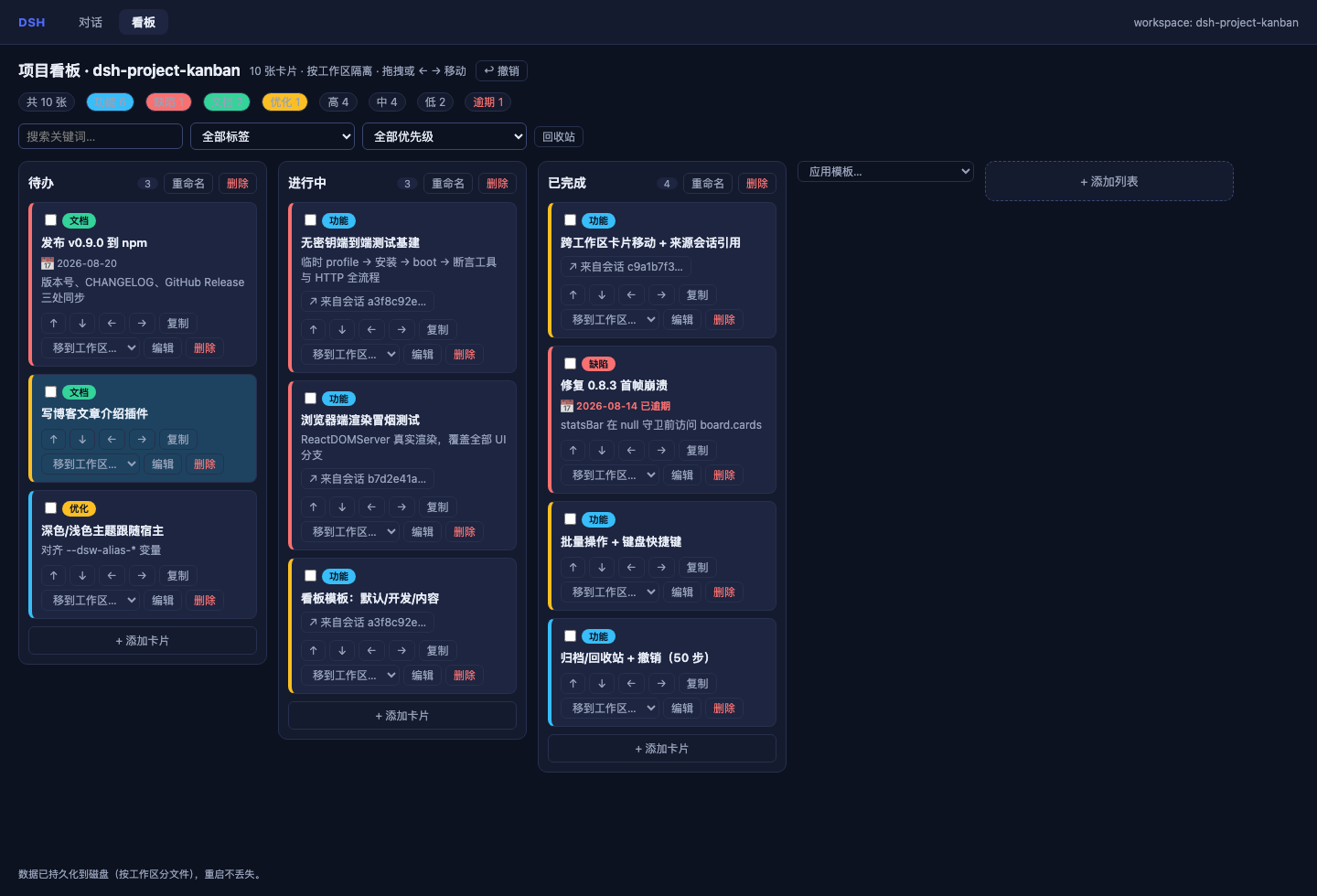
我跟 AI 说”把 X 项目的功能拆解一下”,它做完拆解后,会调用 kanban_add_card,一张一张把任务写进看板。规划完,计划已经躺在板上了,还能顺手打上标签、标好优先级。
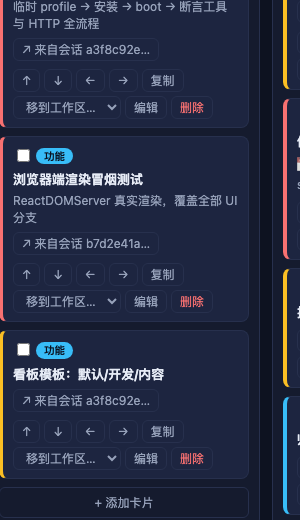
AI 创建的每张卡片都会记录来源会话,点一下就能跳回当时那段对话——计划是哪次聊天里定的,有据可查:
它现在能做什么
这块看板被我和 AI 一路迭代,现在功能相当能打了:
- 按项目隔离:每个工作区(项目)一块独立看板,互不串扰
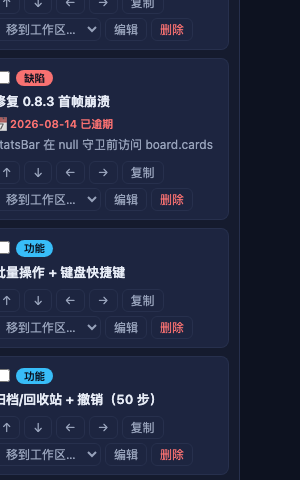
- 卡片武装到牙齿:标题、备注、标签(功能/缺陷/文档/优化)、优先级(高/中/低)、自定义颜色、截止日期(逾期自动标红)
- 拖拽 + 排序:跨列拖、列内拖到具体位置,还有 ↑↓ 按钮兜底
- 回收站:删除是软删除,手滑了能恢复,想清再彻底删
- 批量操作:勾选多张卡,批量移动、改标签、进回收站
- 撤销:所有写操作都能撤销,再也不怕误点
- 模板:默认 / 开发 / 内容三套预设列,一键应用
- 跨项目搬卡:卡片能直接移到另一个项目的看板
- 会话溯源:AI 创建的卡片会记录来源会话,点一下跳回当时的对话
14 个工具,让 AI 自己管看板
插件给 AI 注册了 14 个工具:建卡、改卡、移卡、复制、归档、恢复、彻底删除、批量清理、跨区移动、撤销、管列表……我在对话里说需求,AI 自己操作看板,全程不用切窗口。
看板顶部的统计条会实时显示:总共多少张、每个标签几张、高优先级几张、有没有逾期——一眼看清项目状态。配合关键词 / 标签 / 优先级筛选,几百张卡也能快速定位:

三步安装
如果你也在用 DeepSeek Harness,装它只要三步:
# 1. 安装(npm 或 GitHub)
dsh plugin --profile web add dsh-project-kanban

# 2. 验证组合
dsh --profile web --dump-config   # 看到 "# == dsh-project-kanban" 即成功

# 3. 重启 dsh web
pnpm ≥ 10 的用户第一次从 GitHub 安装会提示拒绝执行 git 依赖的
prepare脚本,按提示把dsh-project-kanban: true写进 profile 的pnpm-workspace.yaml的allowBuilds,重新 add 即可。也可以直接走 tarball / npm 方式,无需任何构建许可。
重启后,会话头部就会多出一个「看板」标签页,AI 的工具集里也多了一组 kanban_* 工具。
一些工程上的小骄傲
写这个插件的过程中,我和 AI 一起踩了不少坑,也认真做了工程:
- 按官方 bundle 格式打包,走标准
dsh plugin安装流程 - 浏览器端是手写的官方 client-modules bundle,不依赖任何动态加载的临时机制
- 数据按工作区落盘,刷新、重启都不丢
- 建了一套无密钥的自动化验证:安装、挂载、14 个工具、全功能 HTTP 流程、浏览器端渲染冒烟,一条命令跑完
- 迭代过程中还揪出并修复了两个会导致看板空白的渲染 bug,并补上了回归测试
开源地址
代码完全开源,MIT 协议:
https://github.com/StruggleYang/dsh-project-kanban
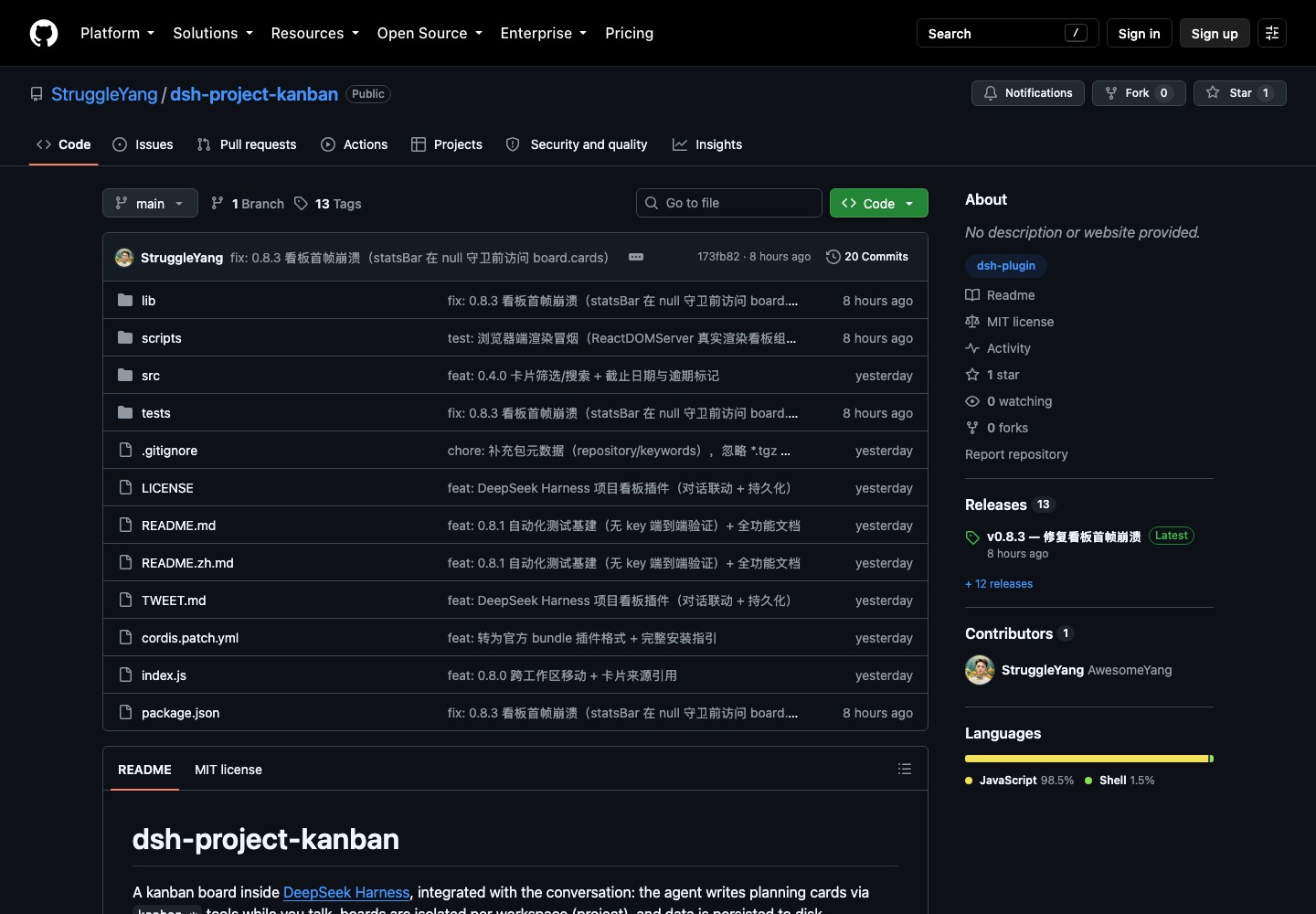
如果这个想法对你有用,欢迎去 star、提 issue,或者把它装进你自己的 DeepSeek Harness 里试试。也欢迎来聊聊:你在用 AI 干活时,最希望它帮你管什么?
本文由我和 AI 协作完成:想法是我的,代码是我们一起写的。